
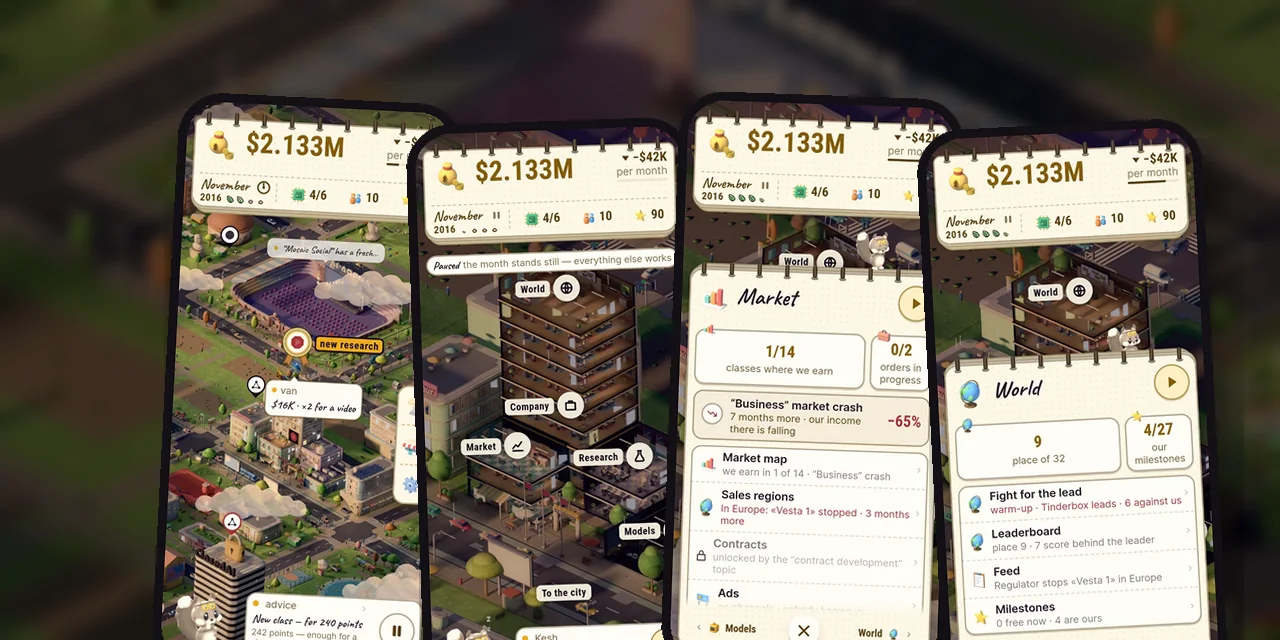
Google-Play-Store-Eintrag für Spiele: Screenshot-Checkliste
Ihr Google-Play-Store-Eintrag funktioniert wie ein Schaufenster: Die Leute sehen die ersten Bilder und entscheiden in Sekunden, ob sie auf „Installieren“ tippen. Fangen Sie deshalb mit Ordnung an, nicht mit Schmuck: Die ersten drei Screenshots zeigen die Oberfläche des Spiels, die Bildunterschriften sind kurz, die Feature-Grafik lässt ihre Mitte frei, und das Video steht hochkant und beginnt mit dem Spiel selbst. Unten stehen sieben Schritte, nach denen wir am 7. November den Eintrag von AI Inc: Tycoon überarbeitet haben: 8 Screenshots, eine Feature-Grafik, Texte und ein Video in 10 Sprachen.
Kurz gesagt:
- Die ersten drei Screenshots zeigen die Oberfläche des Spiels: Sie erscheinen in der Play-Suche, noch bevor jemand die Seite öffnet.
- Pro Bild eine kurze Bildunterschrift (2–5 Wörter), höchstens ein Fünftel des Bildes.
- Feature-Grafik 1024×500: Das Wichtige in die Mitte, denn darüber liegt die Wiedergabetaste des Videos.
- Bei einem Hochformat-Spiel gehört das Video ins Hochformat; Play spielt automatisch nur die ersten 30 Sekunden ab, ohne Ton.
- Kein „Best“, „#1“, „Top“, „New“, „Free“, „Sale“ und kein „Download now“ auf Grafiken und im Video.
- Neuigkeiten der Version gehören in „Neuigkeiten“, nicht in die Beschreibung.
Schritt 1. Planen Sie drei Bilder
Sehen Sie sich zuerst die Einträge führender Spiele Ihres Genres an. Nicht kopieren, sondern Muster notieren. Bei uns waren es: auf jedem Bild eine kurze, große Bildunterschrift, alle im selben Stil; das erste Bild verkauft die Hauptidee des Spiels; Figuren ragen über den Rand der Bildunterschrift hinaus; es gibt „vorher → nachher“-Bilder.
Die ersten drei Bilder sollten drei verschiedene Werte tragen. Bei uns sind das „Gründe deine eigene KI-Firma“, „Wachse von 2012 bis 2050“ und „Eine Stadt, vier Jahreszeiten“. Die übrigen fünf Bilder bauen wir um diese drei herum.
Schritt 2. Machen Sie Bilder aus dem laufenden Spiel
Googles Regeln sind einfach: mindestens zwei und höchstens acht Screenshots pro Smartphone, im Format 9:16 oder 16:9. Die ersten drei sollen die Oberfläche zeigen. Nehmen Sie also das echte Spiel auf, statt ein Mock-up zu zeichnen.
- Statusleiste: keine Mobilfunkanbieter und keine Benachrichtigungen, Akku und Netz voll.
- Sprache: Ist der Eintrag lokalisiert, bekommt jede Sprache einen eigenen Bildersatz mit der Oberfläche in dieser Sprache. Wir stellen die Sprache im Spiel um und fotografieren neu, statt Text darüberzulegen.
- Feiertage und Aktionen veralten auf Screenshots schnell. Endet das Event, muss das Bild weg. Wir haben bewusst auf Bilder mit unserem Halloween-Event verzichtet.
Schritt 3. Fügen Sie eine Bildunterschrift hinzu, aber nur eine kurze
Eine Bildunterschrift besteht aus 2–5 Wörtern und beginnt mit einem Verb. Ein Wort darf hervorgehoben sein, aber eine hervorgehobene Wortgruppe darf nicht über zwei Zeilen reißen. Drei Regeln:
- Die Bildunterschrift nimmt höchstens 20 % des Bildes ein.
- Ein Stil für den ganzen Satz: Schrift, Farbe, Position.
- Große, kontrastreiche Schrift ohne Kleingedrucktes, denn auf einer Vorschau ist sie ohnehin nicht lesbar.
Unsere sieht aus wie der obere Rand eines Spielblatts: eine gepunktete Papierkarte mit Messingringen. So wirkt das Bild sofort wie das Spiel und nicht wie Werbung.
Schritt 4. Gestalten Sie die Feature-Grafik mit freier Mitte
Die Feature-Grafik im Format 1024×500 sitzt über dem Eintrag, und wenn es ein Video gibt, liegt die Wiedergabetaste darauf. Deshalb:
- das Wichtige in die Mitte, und die genaue Mitte frei lassen;
- Hintergrund weder weiß noch schwarz noch dunkelgrau;
- das Symbol und den ersten Screenshot nicht wiederholen;
- keine Geräte-Abbildungen und keine Store-Abzeichen.
Unsere Grafik zeigt eine Stadt am Abend in der goldenen Stunde, rechts die Zentrale des Studios, in der Ecke Kesh und links eine Papierkarte. Der Bereich von 220×220 in der Mitte bleibt für die Wiedergabetaste leer.
Schritt 5. Schreiben Sie die Beschreibung: das Wichtigste zuerst
In die Kurzbeschreibung (bis 80 Zeichen) gehören Genre und Versprechen. Bei uns: „Offline tycoon: grow a tiny AI startup into a tech giant and beat 31 rivals“, das sind 76 von 80 Zeichen. In der Langbeschreibung gilt:
- das Stärkste steht in den ersten Sätzen;
- Abschnittsüberschriften in Großbuchstaben, ohne Schmucksymbole;
- die Kurzbeschreibung nicht in der langen wiederholen;
- keine Schlüsselwortlisten: Die Metadaten-Richtlinie von Google verbietet es, sie in die Beschreibung zu stopfen;
- Neuigkeiten der Version unter „Neuigkeiten“ schreiben, dann veraltet die Beschreibung nicht;
- jede Zahl muss stimmen: Wir haben jede mit dem Code des Spiels abgeglichen.
Auch im Titel (bis 30 Zeichen) ist Platz für ein Genrewort: Unser englischer lautet „AI Inc: Tycoon – Business Sim“, 29 Zeichen.
Schritt 6. Machen Sie das Video hochkant und „aus dem Spiel“
Play spielt automatisch nur die ersten 30 Sekunden ab, ohne Ton. Daraus folgen die Regeln für den Clip:
- das Spiel ab den ersten Sekunden, kein Logo und kein Abspann;
- mindestens 80 % der Zeit echtes Gameplay;
- die Ausrichtung wie beim Spiel: bei einem Hochformat-Spiel ein Hochkant-Video ohne schwarze Balken;
- Untertitel, weil der Ton oft aus ist;
- keine „Download now“-Aufrufe: Im Video des Eintrags sind sie nicht erlaubt.
Unser Trailer dauert 30 Sekunden bei 1080×1920: Die Wolken öffnen sich, die Stadt wächst Grundstück für Grundstück, es wird Nacht, und am Ende stehen das Logo und die Worte „jetzt verfügbar bei Google Play“. Schalten Sie auf YouTube die Monetarisierung aus und lassen Sie den Zugriff per Link oder öffentlich. Ein praktisches Detail: Die Konsole nimmt nur Links wie youtube.com/watch?v=… an, wandeln Sie also einen Shorts-Link um.
Schritt 7. Messen Sie und haben Sie Geduld
Öffnen Sie in der Play Console „Statistiken“ → „Vergleich mit ähnlichen Apps“ und sehen Sie, wie die Conversion Ihres Eintrags zum Median der Spiele Ihres Genres liegt. Ziehen Sie aber nach ein paar Tagen keine Schlüsse. Besuchen nur einige Hundert Menschen im Monat den Eintrag, beträgt das Rauschen mehrere Prozentpunkte. Wir sehen uns den Unterschied frühestens nach zwei vollen Monaten an, und bis dahin beantworten wir jede Bewertung und achten darauf, dass der Entwicklername auf der Seite das Studio ist und kein Privatname.
Checkliste
- ✓ Die ersten drei Bilder zeigen die Oberfläche und drei verschiedene Werte.
- ✓ Die Bildunterschrift nimmt bis zu 20 % des Bildes ein, ein Stil im ganzen Satz.
- ✓ Ein eigener Bildersatz für jede Sprache.
- ✓ Die Feature-Grafik hat eine freie Mitte, keine Geräte und keine Store-Abzeichen.
- ✓ Die Beschreibung beginnt mit Genre und Versprechen, ohne Schlüsselwortlisten.
- ✓ Das Video steht hochkant, zeigt das Spiel ab den ersten Sekunden und enthält kein „Download now“.
- ✓ Es gibt kein „Best“, „#1“, „Top“, „New“, „Free“ oder „Sale“.
- ✓ Die Conversion wird mit ähnlichen Apps verglichen, Schlüsse folgen nach zwei Monaten.
Häufige Fragen
Wie viele Screenshots braucht ein Spiel bei Google Play?
Zwei bis acht pro Smartphone. Wir nutzen acht, aber die ersten drei sind am wichtigsten: Sie erscheinen in der Suche, bevor der Eintrag geöffnet wird.
Darf ich „kostenlos“ auf die Feature-Grafik oder einen Screenshot schreiben?
Nein. Googles Regeln verbieten auf Grafiken und im Video Wörter wie „Best“, „#1“, „Top“, „New“, „Free“ und „Sale“. Den Preis zeigt der Eintrag selbst. Mehr dazu in der Metadaten-Richtlinie von Google Play und in der Hilfe zu Grafiken im Eintrag.
Brauche ich für jede Sprache eigene Screenshots?
Wenn Sie das Spiel in verschiedenen Ländern anbieten, ja: Die Oberfläche auf den Bildern sollte zur Sprache des Eintrags passen. Wir haben 10 Sätze mit je 8 Bildern gemacht.
Wann sehe ich nach der Überarbeitung ein Ergebnis?
Die ersten Zahlen erscheinen nach ein bis zwei Wochen, verlässlich urteilen können Sie aber erst nach zwei vollen Monaten. Bis dahin beobachten Sie den Trend und nicht einzelne Tage.
Brauchen Sie Hilfe beim Google-Play-Eintrag Ihres Spiels? Wir machen ihn schlüsselfertig: Bilder aus dem laufenden Spiel, Feature-Grafik, Texte und Video in allen Sprachen. Mehr dazu auf der Seite Leistungen. Für Publisher und Studios gibt es die Zusammenarbeit mit Unternehmen. Und wie wir vor dem Release den geschlossenen Test durchlaufen haben, lesen Sie im Guide.