
Scheda Google Play di un gioco: checklist degli screenshot
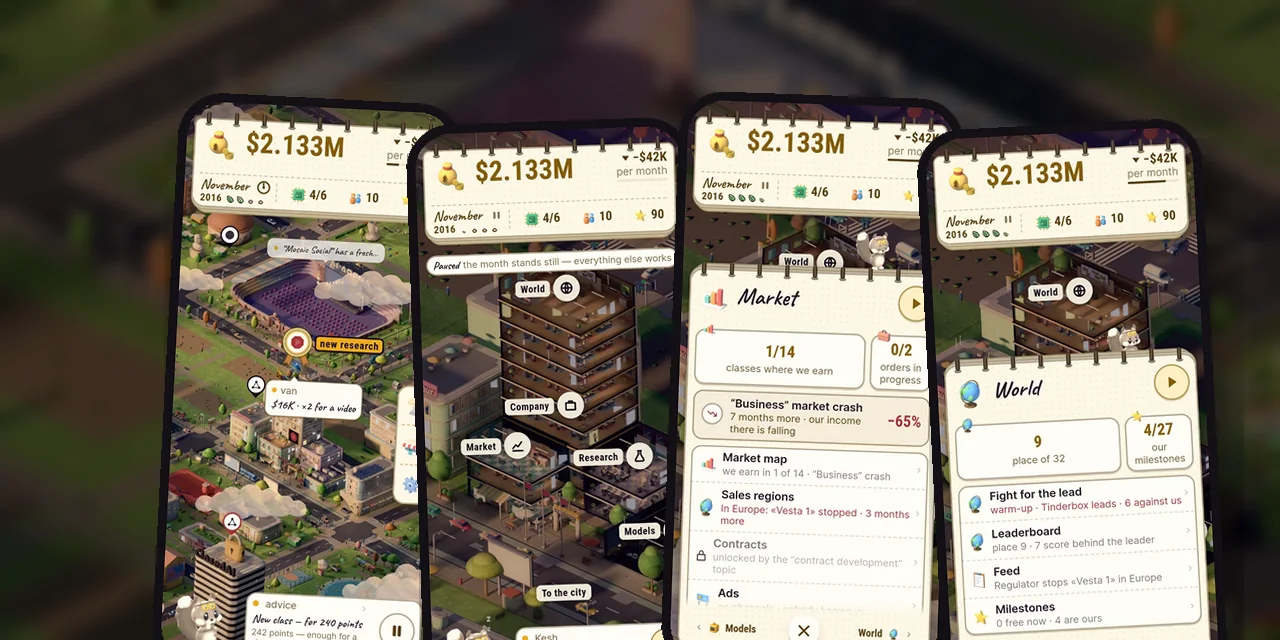
La scheda del vostro gioco su Google Play funziona come una vetrina: le persone guardano le prime immagini e decidono in pochi secondi se toccare «Installa». Quindi partite dall'ordine, non dai fronzoli: i primi tre screenshot mostrano l'interfaccia del gioco, le didascalie sono brevi, l'immagine in evidenza lascia libero il centro e il video è verticale e comincia con il gioco stesso. Qui sotto trovate sette passaggi, quelli che abbiamo seguito il 7 novembre per rifare la scheda di AI Inc: Tycoon: 8 screenshot, un'immagine in evidenza, testi e video in 10 lingue.
In breve:
- I primi tre screenshot mostrano l'interfaccia del gioco: compaiono nella ricerca di Play prima ancora che qualcuno apra la pagina.
- Una sola didascalia breve per immagine (2–5 parole), al massimo un quinto dell'immagine.
- Immagine in evidenza 1024×500: l'essenziale al centro, perché sopra ci va il pulsante di riproduzione del video.
- Per un gioco in verticale il video deve essere verticale; Play riproduce in automatico solo i primi 30 secondi, senza audio.
- Niente «Best», «#1», «Top», «New», «Free», «Sale» né «Download now» su grafiche e video.
- Le novità della versione vanno in «Novità», non nella descrizione.
Passaggio 1. Pianificate tre immagini
Guardate prima le schede dei giochi di punta del vostro genere. Non copiatele: annotate gli schemi ricorrenti. Da noi sono stati questi: su ogni immagine una didascalia breve e grande, tutte nello stesso stile; la prima immagine vende l'idea principale del gioco; i personaggi sporgono oltre il bordo della didascalia; ci sono immagini «prima → dopo».
Le prime tre immagini devono portare tre valori diversi. Le nostre sono «Fonda la tua azienda di IA», «Cresci dal 2012 al 2050» e «Una città, quattro stagioni». Le altre cinque immagini si costruiscono attorno a queste tre.
Passaggio 2. Fate gli screenshot dal gioco vero
Le regole di Google sono semplici: almeno due e al massimo otto screenshot per telefono, in formato 9:16 o 16:9. I primi tre devono mostrare l'interfaccia. Quindi catturate il gioco reale invece di disegnare un mock-up.
- Barra di stato: niente nomi di operatori né notifiche, batteria e rete piene.
- Lingua: se la scheda è localizzata, ogni lingua ha il proprio set di immagini con l'interfaccia in quella lingua. Noi cambiamo la lingua dentro il gioco e rifacciamo gli scatti, invece di sovrapporre il testo.
- Feste e promozioni invecchiano in fretta negli screenshot. Quando l'evento finisce, l'immagine va cambiata. Abbiamo escluso di proposito le immagini del nostro evento di Halloween.
Passaggio 3. Aggiungete una didascalia, ma una sola e breve
Una didascalia è di 2–5 parole, con un verbo all'inizio. Potete evidenziare una parola, ma una frase evidenziata non deve spezzarsi su due righe. Tre regole:
- La didascalia occupa al massimo il 20% dell'immagine.
- Un solo stile per tutto il set: carattere, colore, posizione.
- Testo grande e a forte contrasto, senza scritte minuscole: su un'anteprima non si leggerebbe comunque.
La nostra somiglia alla parte alta di un foglio del gioco: una scheda di carta puntinata con anelli d'ottone. Così l'immagine sembra subito il gioco e non una pubblicità.
Passaggio 4. Progettate un'immagine in evidenza con il centro libero
L'immagine in evidenza da 1024×500 sta sopra la scheda e, se c'è un video, il pulsante di riproduzione ci finisce sopra. Quindi:
- l'essenziale al centro, e il centro esatto libero;
- sfondo né bianco, né nero, né grigio scuro;
- non ripetete l'icona né il primo screenshot;
- niente immagini di dispositivi né badge degli store.
La nostra immagine mostra una città di sera, nell'ora d'oro, la sede dello studio a destra, Kesh in un angolo e una scheda di carta a sinistra. L'area di 220×220 al centro è vuota per il pulsante di riproduzione.
Passaggio 5. Scrivete la descrizione: prima l'essenziale
Nella descrizione breve (fino a 80 caratteri) mettete il genere e la promessa. La nostra: «Offline tycoon: grow a tiny AI startup into a tech giant and beat 31 rivals», 76 caratteri su 80. Nella descrizione completa:
- la cosa più forte va nelle prime frasi;
- titoli di sezione in maiuscolo, senza simboli decorativi;
- non ripetete la descrizione breve in quella lunga;
- niente elenchi di parole chiave: la norma sui metadati di Google vieta di accumularle nella descrizione;
- scrivete le novità della versione in «Novità», così la descrizione non invecchia;
- ogni numero deve essere vero: noi li abbiamo verificati tutti con il codice del gioco.
Anche nel titolo (fino a 30 caratteri) c'è posto per una parola di genere: il nostro, in inglese, è «AI Inc: Tycoon – Business Sim», 29 caratteri.
Passaggio 6. Fate un video verticale e «dal gioco»
Play riproduce in automatico solo i primi 30 secondi, senza audio. Di qui le regole per la clip:
- il gioco fin dai primi secondi, non il logo né i titoli di coda;
- almeno l'80% del tempo di gioco reale;
- l'orientamento del gioco: per un gioco in verticale, un video verticale senza bande nere;
- sottotitoli, perché l'audio spesso è disattivato;
- niente inviti «Download now»: nel video della scheda non sono consentiti.
Il nostro trailer dura 30 secondi, in 1080×1920: le nuvole si aprono, la città cresce lotto dopo lotto, scende la notte e alla fine compaiono il logo e la scritta «ora disponibile su Google Play». Su YouTube disattivate la monetizzazione e lasciate l'accesso via link o pubblico. Un dettaglio pratico: la console accetta solo link del tipo youtube.com/watch?v=…, quindi convertite un link di Shorts.
Passaggio 7. Misurate, senza fretta
In Play Console aprite «Statistiche» → «Confronto con app simili» e guardate come si colloca la conversione della vostra scheda rispetto alla mediana dei giochi del vostro genere. Ma non traete conclusioni dopo pochi giorni. Quando alla scheda arrivano solo poche centinaia di persone al mese, il rumore è di diversi punti percentuali. Noi guardiamo la differenza non prima di due mesi interi e, nel frattempo, rispondiamo a ogni recensione e controlliamo che il nome dello sviluppatore sulla pagina sia quello dello studio, non un nome personale.
Checklist
- ✓ Le prime tre immagini mostrano l'interfaccia e tre valori diversi.
- ✓ La didascalia occupa fino al 20% dell'immagine, un solo stile in tutto il set.
- ✓ Un set di immagini separato per ogni lingua.
- ✓ L'immagine in evidenza ha il centro libero, senza dispositivi né badge degli store.
- ✓ La descrizione apre con il genere e la promessa, senza elenchi di parole chiave.
- ✓ Il video è verticale, mostra il gioco fin dai primi secondi e non contiene «Download now».
- ✓ Non ci sono «Best», «#1», «Top», «New», «Free» né «Sale».
- ✓ La conversione è confrontata con le app simili e le conclusioni aspettano due mesi.
Domande frequenti
Quanti screenshot servono a un gioco su Google Play?
Da due a otto per telefono. Noi ne usiamo otto, ma i primi tre contano di più: compaiono nella ricerca prima che la scheda venga aperta.
Posso scrivere «gratis» sull'immagine in evidenza o su uno screenshot?
No. Le regole di Google vietano su grafiche e video parole come «Best», «#1», «Top», «New», «Free» e «Sale». Il prezzo lo mostra la scheda stessa. Maggiori dettagli nella norma sui metadati di Google Play e nella guida alle grafiche della scheda.
Servono screenshot separati per ogni lingua?
Se vendete il gioco in più paesi, sì: l'interfaccia nelle immagini deve corrispondere alla lingua della scheda. Noi abbiamo fatto 10 set da 8 immagini ciascuno.
Quando vedrò un risultato dopo la revisione?
I primi numeri compaiono in una o due settimane, ma si può giudicare con affidabilità solo dopo due mesi interi. Fino ad allora guardate l'andamento e non i singoli giorni.
Vi serve aiuto con la scheda Google Play del vostro gioco? La realizziamo chiavi in mano: immagini dal gioco reale, immagine in evidenza, testi e video in tutte le lingue. Maggiori dettagli nella pagina dei servizi. Per editori e studi c'è la collaborazione con le aziende. E per sapere come abbiamo affrontato il test chiuso prima del lancio, leggete la guida.