
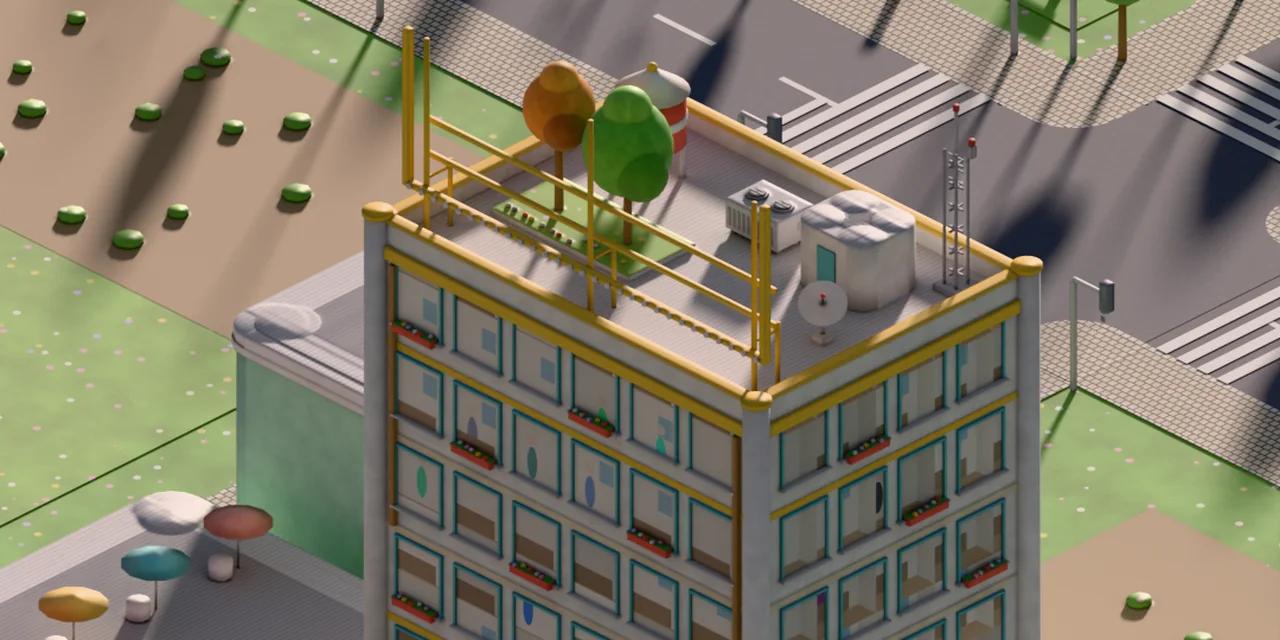
Rendimiento de juegos Flutter: 60 FPS sin calentar el móvil
Cuando un juego 2D isométrico hecho en Flutter va a tirones y calienta el móvil, el culpable casi nunca es el número de sprites, sino las capas ocultas. Cada saveLayer, Opacity o ColorFilter sobre una imagen obliga a Impeller a dibujar en una textura aparte. Esta guía explica, en cinco pasos, cómo encontrar esas capas y eliminarlas sin cambiar el aspecto del juego. Siguiendo estos pasos optimizamos la ciudad de AI Inc: Tycoon: las capas por fotograma bajaron de 17 a 2, y las imágenes con filtro de color, de 145 a 0.
En resumen:
- Lo caro no son los sprites, sino las capas: cada capa es una textura aparte fuera de pantalla.
- Todo lo que no se mueve, hornéelo una sola vez en una imagen.
- Tiña los sprites en el shader con
drawAtlas, no con un filtro. - Si una capa crece durante el zoom, mantenga su tamaño en escalones fijos.
- Mida en un móvil real, en el mismo estado de la partida y con el dispositivo frío.
¿Por qué un juego en Flutter va a tirones si tiene pocos sprites?
Porque Impeller paga por cada capa oculta. Cuando una imagen lleva un ColorFilter, un widget tiene Opacity o ShaderMask, o usted llama a canvas.saveLayer, el motor reserva una textura aparte, dibuja en ella y después la mezcla con el fotograma. Una capa así no es nada. Pero en una ciudad se multiplican: logotipos en las fachadas, parches de parcelas, luces de ventanas, árboles tintados, nubes, efectos de temporada.
En una traza del sistema esto no aparece como «mucho dibujo», sino como pausas al reservar texturas y búferes de comandos. El peor momento es el zoom de la cámara: ahí aparecen fotogramas de más de 100 ms.
Paso 0. Mida antes de tocar nada
El emulador no sirve aquí: tiene otra GPU y no sufre estrangulamiento térmico.
- Compile el juego en modo
--profilee instálelo en un móvil real, mejor si no es el más nuevo. - Grabe una traza del sistema de unos segundos en una misma escena:
adb shell atrace -a <paquete> -t 6 gfx view. - Añada al juego un contador de depuración de capas y filtros: que cada capa se cuente a sí misma. Tras cada cambio verá cuántas quedan.
- Mida desde la misma partida guardada y con el móvil ya frío. Un móvil caliente baja sus frecuencias y, sin esta precaución, no compara código, sino temperaturas.
Paso 1. Hornee todo lo que no se mueve
Los letreros, los parches de parcelas y las luces de las ventanas cambian una vez cada pocos minutos, pero se dibujan en cada fotograma. Dibújelos una sola vez en un PictureRecorder y conviértalos en una imagen:
ui.Image bake(Size size, void Function(Canvas) paint) {
  final rec = ui.PictureRecorder();
  paint(Canvas(rec));
  return rec.endRecording().toImageSync(
    size.width.ceil(),
    size.height.ceil(),
  );
}
A partir de ahí, el fotograma hace un solo drawImageRect en lugar de decenas de llamadas de dibujo. Vuelva a hornear solo cuando algo cambie de verdad: se ha comprado una parcela o ha caído la tarde.
Paso 2. Tiña en el shader, no con un filtro
Si los árboles, las nubes o los edificios cambian de color según la hora del día, no ponga ColorFilter.mode en cada sprite. drawAtlas multiplica el color directamente en el shader, sin capa, y además agrupa muchos sprites en una sola llamada de dibujo:
canvas.drawAtlas(
  image,
  [RSTransform(1, 0, x, y)],
  [src],
  [tint],             // un color por sprite
  BlendMode.modulate, // sprite × color, en el shader
  null,
  Paint(),
);
⚠️ Trampa: Skia e Impeller interpretan de forma distinta el modo BlendMode.srcIn en drawAtlas, porque intercambian origen y destino. En un motor el sprite se tiñe; en el otro se vuelve blanco. Solo modulate funciona de forma fiable: guarde aparte una máscara blanca del sprite y multiplíquela por el color.
Paso 3. Efectos a pantalla completa con un solo fragment shader
La niebla, la lluvia o el anochecer suelen montarse con varias franjas semitransparentes, cada una con su propia capa. Sustitúyalas por un único FragmentProgram. El shader se declara en pubspec.yaml:
flutter:
  shaders:
    - shaders/fog.frag
y se dibuja con un único rectángulo a pantalla completa. El ruido y el movimiento del efecto los calcula la GPU, no una pila de capas.
Paso 4. Capas que no cambian de tamaño durante el zoom
Algunas capas se quedarán, por ejemplo un borde suave durante el vuelo de la cámara. Si su tamaño cambia en cada fotograma, el motor reserva una textura nueva en cada fotograma. Redondee los límites de la capa a escalones de 2^¼: la cámara sigue volando, pero una textura del mismo tamaño aguanta varios fotogramas.
Rect steadyBounds(Canvas c, Rect r) {
  final m = c.getTransform();
  final sx = math.sqrt(m[0] * m[0] + m[1] * m[1]);
  final sy = math.sqrt(m[4] * m[4] + m[5] * m[5]);
  if (sx <= 0 || sy <= 0 || r.isEmpty) return r;
  double step(double px) => math
      .pow(2, (math.log(math.max(px, 1)) / math.ln2 * 4).ceil() / 4)
      .toDouble();
  return Rect.fromCenter(
    center: r.center,
    width: step(r.width * sx) / sx,
    height: step(r.height * sy) / sy,
  );
}
Paso 5. Detalles que también calientan el móvil
- Audio que consulta su posición. Por defecto, el paquete
audioplayerssigue la posición de cada reproductor, es decir, cientos de consultas por segundo. Los sonidos cortos no lo necesitan:AudioPlayer()..positionUpdater = null. - Pantallas de 90 y 120 Hz. Un juego 2D tranquilo no necesita 120 fotogramas, y estos cuestan batería y calor. Ponga un límite en
MainActivity:preferredRefreshRate = 60f. - No dibuje lo que no se ve. Busque capas que quedan totalmente tapadas por otras.
Cómo no romper el aspecto mientras optimiza
Proteja cada sustitución con una prueba de identidad: una prueba de widget dibuja la escena a la manera antigua y a la nueva y compara los píxeles. Estas pruebas se ejecutan en la Dart VM sin móvil, en segundos. Si una optimización cambia aunque sea un píxel, la prueba se pone en rojo.
Lista de comprobación
- ✓ Medido en un móvil real, desde la misma partida guardada.
- ✓ Lo estático, horneado en imágenes.
- ✓ Ningún
ColorFilteren los sprites — solodrawAtlas+modulate. - ✓ Efectos a pantalla completa, con shader.
- ✓ Límites de las capas durante el zoom, en escalones fijos.
- ✓ El audio no consulta su posición; límite de 60 Hz.
- ✓ Cada sustitución, vigilada por una prueba de identidad.
Preguntas frecuentes
¿Sirve Flutter para juegos móviles?
Para juegos 2D con mucha interfaz, sí: tycoons, simuladores de gestión, puzles, juegos de cartas. Para 3D y física compleja, mejor Unity. Más detalles en la guía Flutter o Unity para un juego móvil.
¿Hace falta el motor Flame para esto?
No necesariamente. Una vista isométrica con miles de sprites se puede dibujar con un CustomPainter propio sobre la API de Canvas. Flame aporta el bucle de juego y los componentes, pero las capas y los filtros cuestan lo mismo que sin él.
¿Cómo saber si la culpa es de las capas?
Cuéntelas. Si un fotograma tiene más de unos pocos saveLayer o filtros de color y la traza muestra pausas al reservar texturas, empiece por ahí y no por el número de sprites.
¿Por qué 60 Hz y no 120?
En un juego 2D tranquilo la diferencia apenas se nota, mientras que el calor y el gasto de batería sí. En un juego de acción rápida, la decisión puede ser otra.
¿Necesita acelerar su juego en Flutter o averiguar qué calienta el móvil? Aceptamos trabajos de rendimiento por separado, sin necesidad de un proyecto completo, y trabajamos con empresas bajo contrato.