
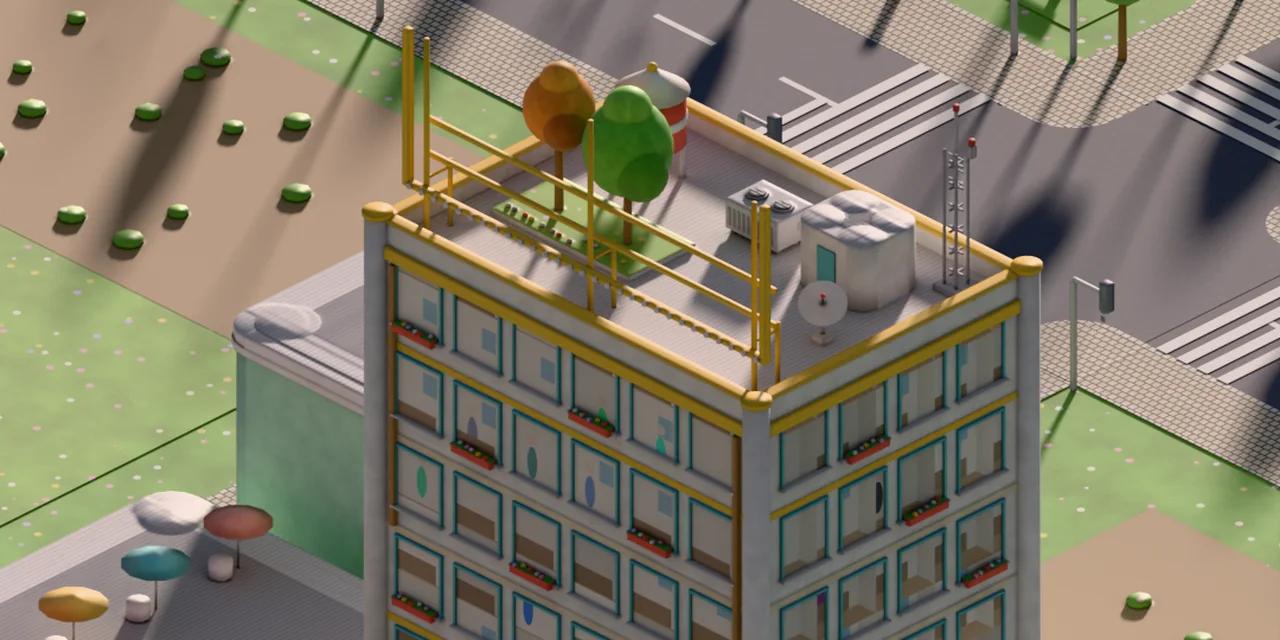
Prestazioni di un gioco Flutter: 60 fps senza surriscaldare
Un gioco 2D isometrico in Flutter scatta e scalda il telefono, il più delle volte, non per il numero di sprite ma per i layer nascosti. Ogni saveLayer, Opacity o ColorFilter su un'immagine costringe Impeller a disegnare in una texture a parte. Questa guida è fatta di cinque passi per trovare questi layer ed eliminarli senza cambiare l'aspetto del gioco. Seguendoli abbiamo ottimizzato la città di AI Inc: Tycoon: i layer per frame sono passati da 17 a 2, e le immagini con filtro colore da 145 a 0.
In breve:
- A costare non sono gli sprite ma i layer: ogni layer è una texture separata fuori schermo.
- Tutto ciò che non si muove va trasformato in un'unica immagine (bake), una volta sola.
- Date la tinta agli sprite nello shader con
drawAtlas, non con un filtro. - Un layer che cresce durante lo zoom va tenuto a gradini di dimensione fissi.
- Misurate su un telefono vero, nello stesso stato di gioco, a dispositivo freddo.
Perché un gioco Flutter rallenta anche con pochi sprite?
Perché Impeller paga per ogni layer nascosto. Quando su un'immagine c'è un ColorFilter, un widget ha Opacity o ShaderMask, oppure chiamate canvas.saveLayer, il motore alloca una texture separata, ci disegna dentro e poi la fonde con il frame. Un solo layer così è una sciocchezza. Ma in una città si moltiplicano: loghi sui muri, riquadri dei lotti, luci delle finestre, alberi colorati, nuvole, effetti stagionali.
Nella traccia di sistema non si vede come «tanto disegno», ma come pause sull'allocazione di texture e command buffer. Il momento peggiore è lo zoom della camera: è lì che compaiono frame da oltre 100 ms.
Passo 0. Misurate prima di correggere
L'emulatore qui non aiuta: ha una GPU diversa e nessun throttling.
- Compilate il gioco in modalità
--profilee installatelo su un telefono vero, meglio se non il più recente. - Registrate una traccia di sistema di qualche secondo, sempre nella stessa scena:
adb shell atrace -a <pacchetto> -t 6 gfx view. - Aggiungete al gioco un contatore di debug di layer e filtri: ogni layer conta sé stesso. Dopo ogni modifica vedrete quanti ne restano.
- Misurate partendo dallo stesso salvataggio e con il telefono raffreddato. Un telefono caldo abbassa le frequenze, e senza questa accortezza non state confrontando il codice ma la temperatura.
Passo 1. Fate il bake di tutto ciò che non si muove
Insegne, riquadri dei lotti e luci delle finestre cambiano una volta ogni qualche minuto, ma vengono disegnati a ogni frame. Disegnateli una volta in un PictureRecorder e trasformateli in un'immagine:
ui.Image bake(Size size, void Function(Canvas) paint) {
  final rec = ui.PictureRecorder();
  paint(Canvas(rec));
  return rec.endRecording().toImageSync(
    size.width.ceil(),
    size.height.ceil(),
  );
}
Da lì in poi, nel frame, c'è un solo drawImageRect invece di decine di disegni. Rifate il bake solo quando qualcosa cambia davvero: avete comprato un lotto, è scesa la sera.
Passo 2. La tinta nello shader, non con un filtro
Se alberi, nuvole o edifici cambiano colore con l'ora del giorno, non mettete un ColorFilter.mode su ogni sprite. drawAtlas moltiplica il colore direttamente nello shader, senza layer, e in più raggruppa tanti sprite in un'unica chiamata di disegno:
canvas.drawAtlas(
  image,
  [RSTransform(1, 0, x, y)],
  [src],
  [tint],             // un colore per ogni sprite
  BlendMode.modulate, // sprite × colore, nello shader
  null,
  Paint(),
);
⚠️ Trappola: Skia e Impeller interpretano in modo diverso BlendMode.srcIn in drawAtlas, perché scambiano sorgente e destinazione. Su un motore lo sprite si colora, sull'altro diventa bianco. L'unica modalità affidabile è modulate: tenete una maschera bianca separata dello sprite e moltiplicatela per il colore.
Passo 3. Effetti a tutto schermo con un solo fragment shader
Nebbia, pioggia o crepuscolo spesso si costruiscono con più fasce semitrasparenti, ognuna con il suo layer. Sostituitele con un solo FragmentProgram. Lo shader si dichiara in pubspec.yaml:
flutter:
  shaders:
    - shaders/fog.frag
e si disegna con un unico rettangolo a tutto schermo. Rumore e movimento dell'effetto li calcola la GPU, non una pila di layer.
Passo 4. Layer che non cambiano dimensione durante lo zoom
Alcuni layer resteranno, per esempio il bordo sfumato durante il volo della camera. Se la loro dimensione cambia a ogni frame, il motore alloca una texture nuova a ogni frame. Arrotondate i limiti del layer a gradini di 2^¼: la camera vola, ma una texture della stessa dimensione sopravvive per diversi frame.
Rect steadyBounds(Canvas c, Rect r) {
  final m = c.getTransform();
  final sx = math.sqrt(m[0] * m[0] + m[1] * m[1]);
  final sy = math.sqrt(m[4] * m[4] + m[5] * m[5]);
  if (sx <= 0 || sy <= 0 || r.isEmpty) return r;
  double step(double px) => math
      .pow(2, (math.log(math.max(px, 1)) / math.ln2 * 4).ceil() / 4)
      .toDouble();
  return Rect.fromCenter(
    center: r.center,
    width: step(r.width * sx) / sx,
    height: step(r.height * sy) / sy,
  );
}
Passo 5. Piccole cose che scaldano anche loro il telefono
- Audio che interroga la posizione. Il pacchetto
audioplayersdi default segue la posizione di ogni player, cioè centinaia di chiamate al secondo. Ai suoni brevi non serve:AudioPlayer()..positionUpdater = null. - Schermi a 90 e 120 Hz. A un gioco 2D tranquillo non servono 120 frame, che però costano batteria e calore. Il tetto va in
MainActivity:preferredRefreshRate = 60f. - Non disegnate ciò che non si vede. Cercate i layer completamente coperti da altri.
Come non rompere l'aspetto mentre ottimizzate
Avvolgete ogni sostituzione in un test di identità: un widget test disegna la scena nel modo vecchio e in quello nuovo e confronta i pixel. Questi test girano sulla Dart VM senza telefono, in pochi secondi. Se l'ottimizzazione cambia anche un solo pixel, il test diventa rosso.
Checklist
- ✓ Misurato su un telefono vero, dallo stesso salvataggio.
- ✓ Tutto ciò che è statico è trasformato in immagini.
- ✓ Nessun
ColorFiltersugli sprite: solodrawAtlas+modulate. - ✓ Effetti a tutto schermo con uno shader.
- ✓ Limiti dei layer durante lo zoom a gradini fissi.
- ✓ L'audio non interroga la posizione, tetto a 60 Hz.
- ✓ Ogni sostituzione è protetta da un test di identità.
Domande frequenti
Flutter va bene per i giochi mobile?
Per i giochi 2D con molta interfaccia sì: tycoon, simulatori manageriali, puzzle, giochi di carte. Per il 3D e la fisica complessa è meglio Unity. Tutti i dettagli nella guida Flutter o Unity per un gioco mobile.
Serve il motore Flame?
Non necessariamente. Un'isometria con migliaia di sprite si può disegnare con un proprio CustomPainter sulla Canvas API. Flame offre game loop e componenti, ma layer e filtri costano esattamente lo stesso anche lì.
Come capire se la colpa è proprio dei layer?
Contateli. Se un frame ha più di qualche saveLayer o filtro colore e la traccia mostra pause sull'allocazione delle texture, partite da lì, non dal numero di sprite.
Perché 60 Hz e non 120?
In un gioco 2D tranquillo la differenza quasi non si vede, mentre calore e consumo di batteria si sentono. Per un action veloce la scelta potrebbe essere diversa.
Volete velocizzare il vostro gioco Flutter o scoprire cosa scalda il telefono? Ci occupiamo di questi problemi di prestazioni anche singolarmente, senza un progetto completo, e lavoriamo con le aziende con regolare contratto.