
Performance d'un jeu Flutter : 60 FPS sans surchauffe
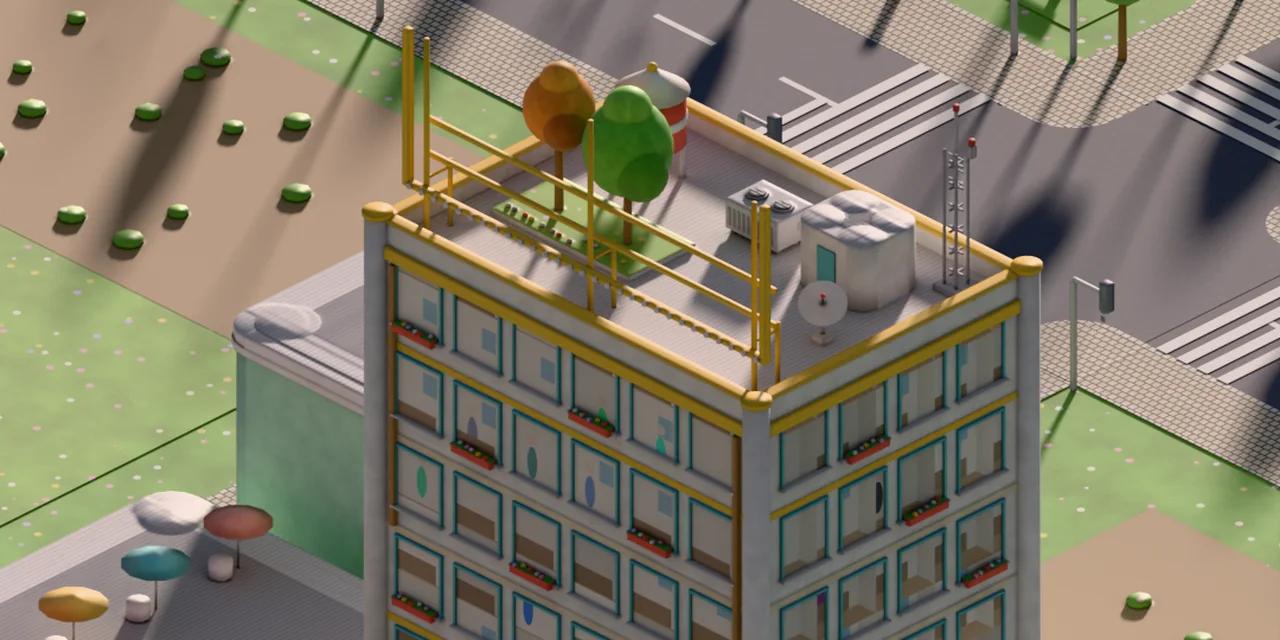
Quand un jeu 2D isométrique sous Flutter saccade et fait chauffer le téléphone, le coupable est rarement le nombre de sprites. Le plus souvent, ce sont des calques cachés. Chaque saveLayer, Opacity ou ColorFilter posé sur une image oblige Impeller à dessiner dans une texture séparée. Ce guide présente cinq étapes pour repérer ces calques et les supprimer sans changer l'apparence du jeu. C'est ainsi que nous avons optimisé la ville d'AI Inc: Tycoon : 2 calques par frame au lieu de 17, et 0 image avec filtre de couleur au lieu de 145.
En bref :
- Ce ne sont pas les sprites qui coûtent cher, mais les calques : chaque calque est une texture hors écran à part.
- Précalculez une fois pour toutes, dans une seule image, tout ce qui ne bouge pas.
- Teintez les sprites dans le shader avec
drawAtlas, pas avec un filtre. - Si un calque grandit pendant le zoom, faites varier sa taille par paliers fixes.
- Mesurez sur un vrai téléphone, dans le même état de jeu, sur un appareil refroidi.
Pourquoi un jeu Flutter rame-t-il alors qu'il a peu de sprites ?
Parce qu'Impeller paie chaque calque caché. Quand une image porte un ColorFilter, qu'un widget a un Opacity ou un ShaderMask, ou que vous appelez canvas.saveLayer, le moteur alloue une texture séparée, dessine dedans, puis la fusionne avec la frame. Un seul calque de ce genre, ce n'est rien. Mais dans une ville, ils se multiplient : logos sur les murs, parcelles, fenêtres éclairées, arbres teintés, nuages, effets saisonniers.
Dans une trace système, cela n'apparaît pas comme « beaucoup de dessin », mais comme des pauses sur l'allocation des textures et des command buffers. Le pire moment, c'est le zoom de la caméra : c'est là qu'apparaissent des frames de plus de 100 ms.
Étape 0. Mesurez avant de corriger
L'émulateur ne vous aidera pas : son GPU est différent et il ne connaît pas le bridage thermique.
- Compilez le jeu en mode
--profileet installez-le sur un vrai téléphone, de préférence pas le plus récent. - Enregistrez une trace système de quelques secondes, toujours dans la même scène :
adb shell atrace -a <package> -t 6 gfx view. - Ajoutez au jeu un compteur de debug pour les calques et les filtres : que chaque calque se compte lui-même. Après chaque correction, vous verrez combien il en reste.
- Mesurez à partir de la même sauvegarde et sur un téléphone refroidi. Un téléphone chaud baisse ses fréquences : sans cette précaution, vous comparez des températures, pas du code.
Étape 1. Précalculez tout ce qui ne bouge pas
Les enseignes, les parcelles et les fenêtres éclairées changent une fois toutes les quelques minutes, mais elles sont redessinées à chaque frame. Dessinez-les une seule fois dans un PictureRecorder et transformez le résultat en image :
ui.Image bake(Size size, void Function(Canvas) paint) {
  final rec = ui.PictureRecorder();
  paint(Canvas(rec));
  return rec.endRecording().toImageSync(
    size.width.ceil(),
    size.height.ceil(),
  );
}
Ensuite, la frame fait un seul drawImageRect au lieu de dizaines d'appels de dessin. Ne refaites le précalcul que lorsque quelque chose change vraiment : une parcelle achetée, la tombée du soir.
Étape 2. Teintez dans le shader, pas avec un filtre
Si les arbres, les nuages ou les bâtiments changent de couleur selon l'heure, ne posez pas un ColorFilter.mode sur chaque sprite. drawAtlas multiplie la couleur directement dans le shader, sans calque, et regroupe en prime de nombreux sprites en un seul appel de dessin :
canvas.drawAtlas(
  image,
  [RSTransform(1, 0, x, y)],
  [src],
  [tint],             // une couleur par sprite
  BlendMode.modulate, // sprite × couleur, dans le shader
  null,
  Paint(),
);
⚠️ Piège : Skia et Impeller n'interprètent pas BlendMode.srcIn de la même façon dans drawAtlas, car ils inversent la source et la destination. Sur un moteur, le sprite se colore ; sur l'autre, il devient blanc. Seul modulate fonctionne de façon fiable : gardez un masque blanc séparé pour le sprite et multipliez-le par la couleur.
Étape 3. Les effets plein écran dans un seul fragment shader
Le brouillard, la pluie ou le crépuscule sont souvent composés de plusieurs bandes semi-transparentes, chacune avec son propre calque. Remplacez-les par un seul FragmentProgram. Le shader se déclare dans pubspec.yaml :
flutter:
  shaders:
    - shaders/fog.frag
et se dessine comme un unique rectangle plein écran. C'est le GPU qui calcule le bruit et le mouvement de l'effet, pas une pile de calques.
Étape 4. Des calques dont la taille ne change pas pendant le zoom
Certains calques resteront, par exemple un bord adouci pendant un vol de caméra. Si leur taille change à chaque frame, le moteur alloue une nouvelle texture à chaque frame. Arrondissez les limites du calque à des paliers de 2^¼ : la caméra continue de bouger, mais une texture de même taille survit plusieurs frames.
Rect steadyBounds(Canvas c, Rect r) {
  final m = c.getTransform();
  final sx = math.sqrt(m[0] * m[0] + m[1] * m[1]);
  final sy = math.sqrt(m[4] * m[4] + m[5] * m[5]);
  if (sx <= 0 || sy <= 0 || r.isEmpty) return r;
  double step(double px) => math
      .pow(2, (math.log(math.max(px, 1)) / math.ln2 * 4).ceil() / 4)
      .toDouble();
  return Rect.fromCenter(
    center: r.center,
    width: step(r.width * sx) / sx,
    height: step(r.height * sy) / sy,
  );
}
Étape 5. Les détails qui font aussi chauffer le téléphone
- Le son qui interroge sa position. Par défaut, le package
audioplayerssuit la position de chaque lecteur, soit des centaines d'appels par seconde. Les sons courts n'en ont pas besoin :AudioPlayer()..positionUpdater = null. - Les écrans 90 et 120 Hz. Un jeu 2D calme n'a pas besoin de 120 images par seconde, et elles se paient en batterie et en chaleur. Plafond dans
MainActivity:preferredRefreshRate = 60f. - Ne dessinez pas ce qu'on ne voit pas. Cherchez les calques entièrement recouverts par d'autres.
Comment ne pas casser le rendu pendant l'optimisation
Encadrez chaque remplacement par un test d'identité : un test de widget dessine la scène à l'ancienne et à la nouvelle manière, puis compare les pixels. Ces tests tournent sur la Dart VM, sans téléphone, en quelques secondes. Si une optimisation change ne serait-ce qu'un pixel, le test passe au rouge.
Checklist
- ✓ Mesuré sur un vrai téléphone, depuis la même sauvegarde.
- ✓ Tout le statique est précalculé en images.
- ✓ Aucun
ColorFiltersur les sprites — uniquementdrawAtlas+modulate. - ✓ Effets plein écran dans un shader.
- ✓ Limites des calques pendant le zoom par paliers fixes.
- ✓ Le son n'interroge pas sa position, plafond à 60 Hz.
- ✓ Chaque remplacement est protégé par un test d'identité.
Questions fréquentes
Flutter convient-il aux jeux mobiles ?
Pour les jeux 2D riches en interface, oui : tycoons, simulations de gestion, puzzles, jeux de cartes. Pour la 3D et la physique complexe, mieux vaut Unity. Plus de détails dans le guide Flutter ou Unity pour un jeu mobile.
Faut-il le moteur Flame pour cela ?
Pas forcément. Une vue isométrique avec des milliers de sprites se dessine très bien avec votre propre CustomPainter sur la Canvas API. Flame apporte une boucle de jeu et des composants, mais les calques et les filtres y coûtent tout autant.
Comment savoir que ce sont bien les calques ?
Comptez-les. Si une frame contient plus de quelques saveLayer ou filtres de couleur et que la trace montre des pauses sur l'allocation des textures, commencez par eux plutôt que par le nombre de sprites.
Pourquoi 60 Hz et pas 120 ?
Dans un jeu 2D calme, la différence se voit à peine, alors que la chaleur et la consommation de batterie se font sentir. Pour un jeu d'action rapide, la réponse peut être différente.
Besoin d'accélérer votre jeu Flutter ou de trouver ce qui fait chauffer le téléphone ? Nous prenons ces missions de performance séparément, sans projet complet, et nous travaillons avec les entreprises sous contrat.